ABBYY
Winstep
TreeSize
WinRAR
GoodSync
MathType
ABBYY
ログインで機能制限解除
*までに{{receiveCouponInfo.expire_at}}までに利用*
ログインで機能制限解除
 Seerワンクリックスペースクイックプレビュー表示ツールソフトウェア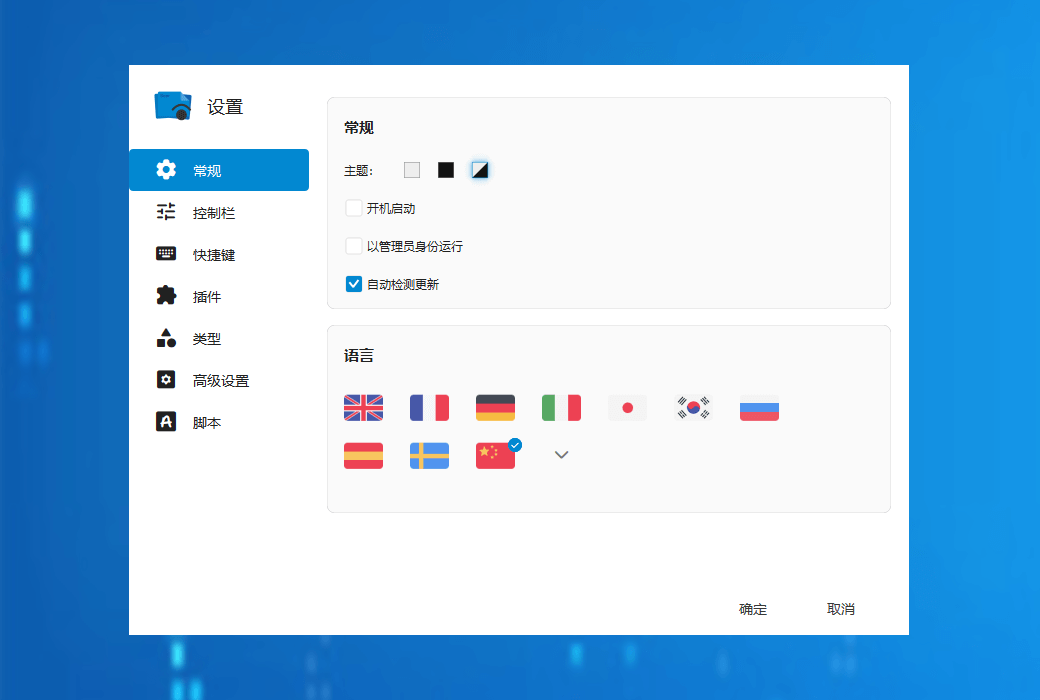





キャンペーンルール
1、開催期間:{{ info.groupon.start_at }} ~ {{ info.groupon.end_at }}。
1、開催期間:売り切れ次第終了。
2、有効期限:{{ info.groupon.expire_days * 24 }}時間。
3、必要人数:{{ info.groupon.need_count }}人。
グループ購入のご案内
1、グループ購入フロー:参加/主催→支払い→規定人数達成で成立
2、規定人数に満たない場合、グループ購入は不成立(支払額全額返金)
3、商品毎に必要人数・期間が異なります(詳細は各商品ページで確認)
SeerはmacOSのようにウィンドウをすばやく見ることができますが、より強力でカスタマイズされており、より高速に実行できます。
大型ファイル形式
100ファイルフォーマットをサポート:ビデオ、オーディオ、画像、テキスト、markdown、PDF。
コンテンツをコピー可能
ビデオフレーム、画像、または選択したテキストをプレビュー版からクリップボードにコピーします。
アプリケーションの高速起動
コントロールバーでサードパーティ製アプリケーションの動作をカスタマイズします。
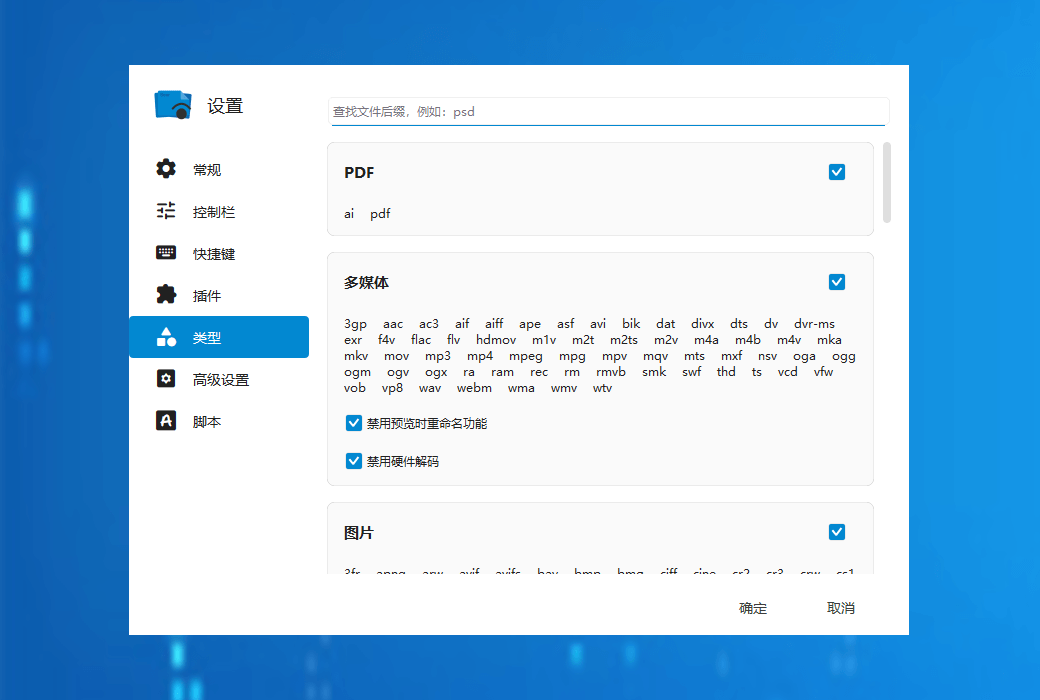
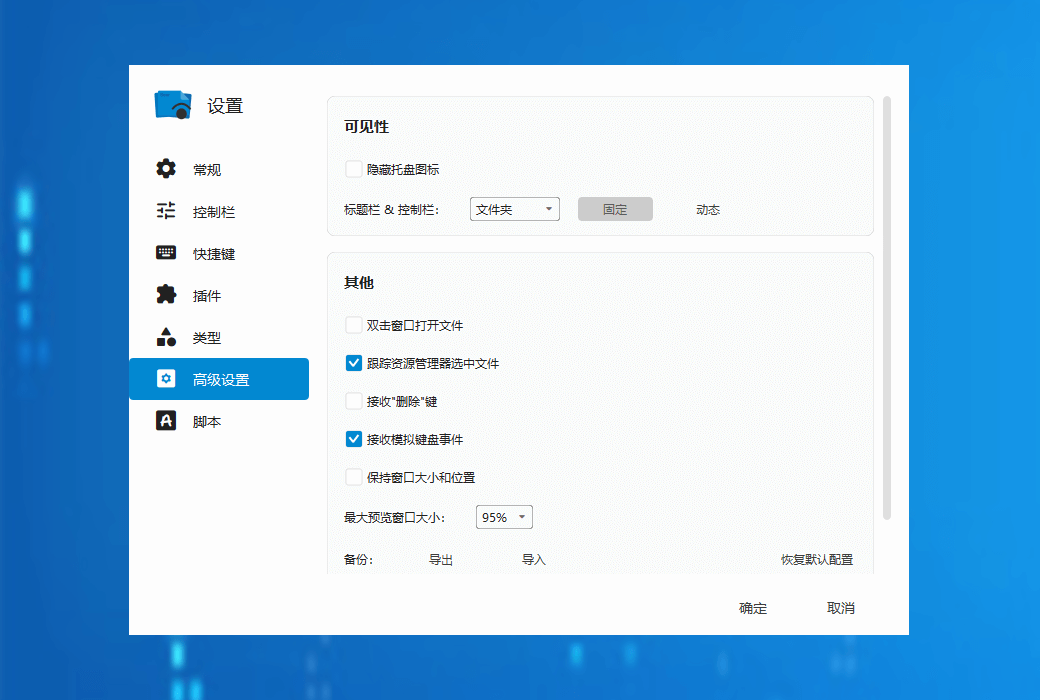
複数フォーマットのファイルプレビューをサポート
Seerサポートはほとんどすべての形式タイプのファイルをプレビューします。ソフトウェアサポートの一般的な形式は次のとおりです。
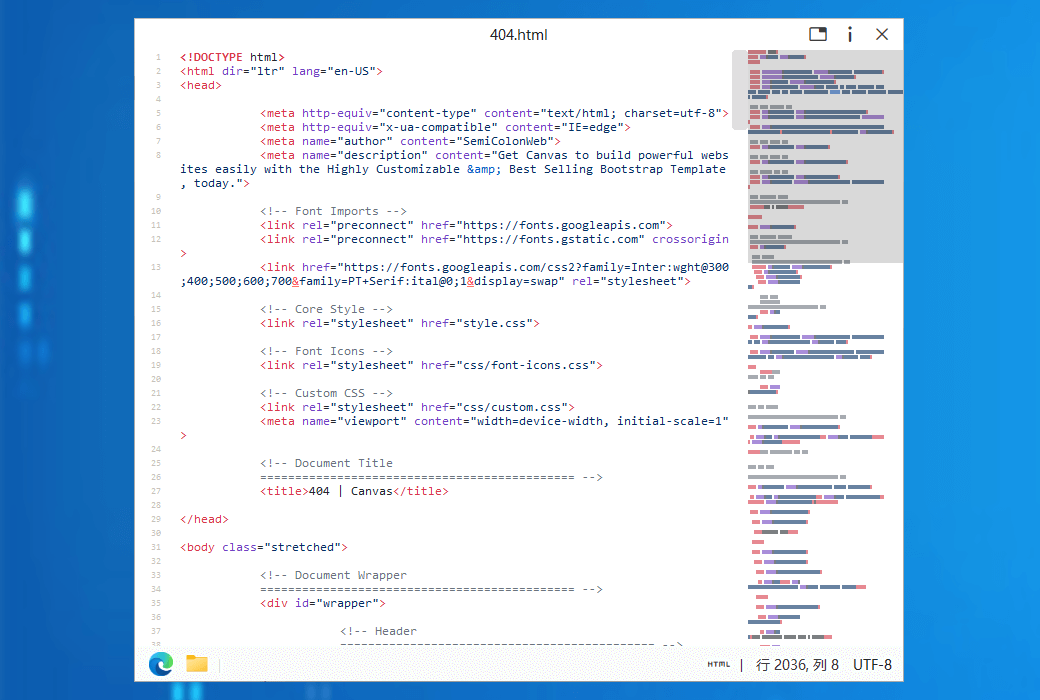
Seerは生活の中でよく見られるさまざまなファイル形式のプレビューをサポートするだけでなく、ほとんどのコードファイル形式をサポートするとともに、ファイル形式に基づいてハイライト表示コードを表示することができ、プログラマに良好なユーザー体験を提供することができる。また、設定では、プレビュー効果をさらに高めるためにコード行数を表示するオプションをオンにすることもできます。
公式サイト:http://1218.io/
ダウンロードセンター:https://seer.apsgo.cn
出荷時間:24時間以内に自動出荷
動作プラットフォーム:Windows
インターフェイス言語:中国語インターフェイス表示に対応、複数言語選択可
更新情報:ソフトウェアメーカーが永久使用及び無料更新を保証
購入前体験:3日間無料体験
受け取り方:購入後、アクティベーション情報が注文時のメールアドレス宛にメールで送信され、個人センターの「マイオーダー」でも対応する製品のアクティベーションコードを確認できます
デバイス数:1台のコンピュータにインストール可
コンピュータ変更:購入したライセンスでサポートするデバイス数に基づいてアクティベーション可。個人コンピュータのシステム再インストールに対応、デバイスの移行と管理をサポート
アクティベーションガイド:追加予定
特別注意:2024年10月24日より、デスクトップ版の販売開始、アクティベーションコードでソフトウェアをアクティベート。2022年4月2日よりソフト購入マーケットでマイクロソフトストア版販売

業務提携のお問合せ

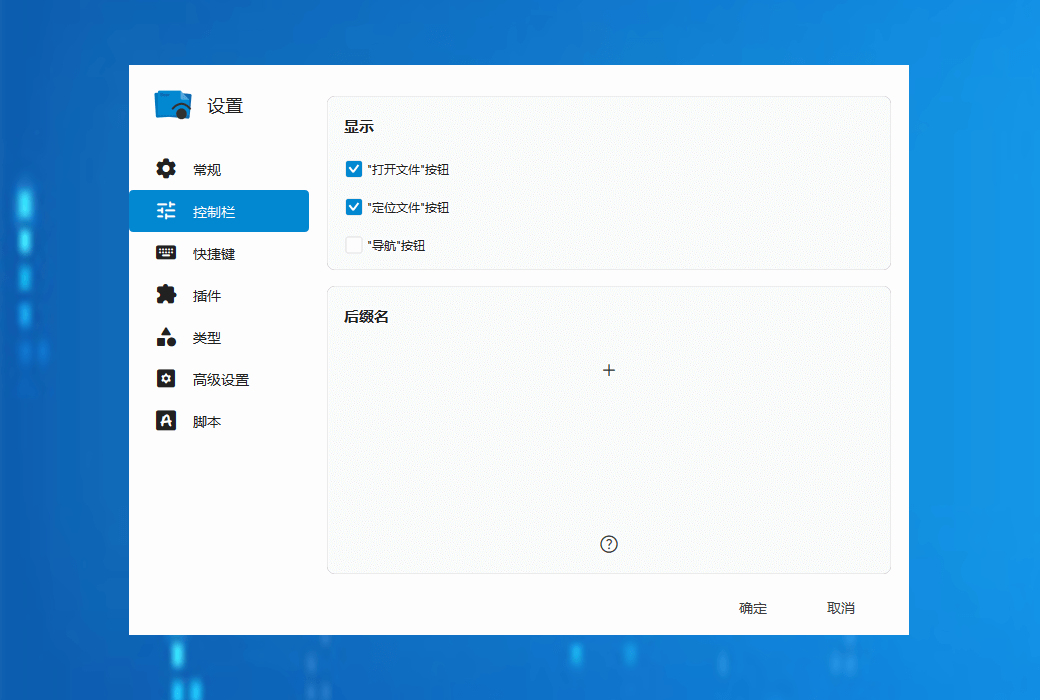
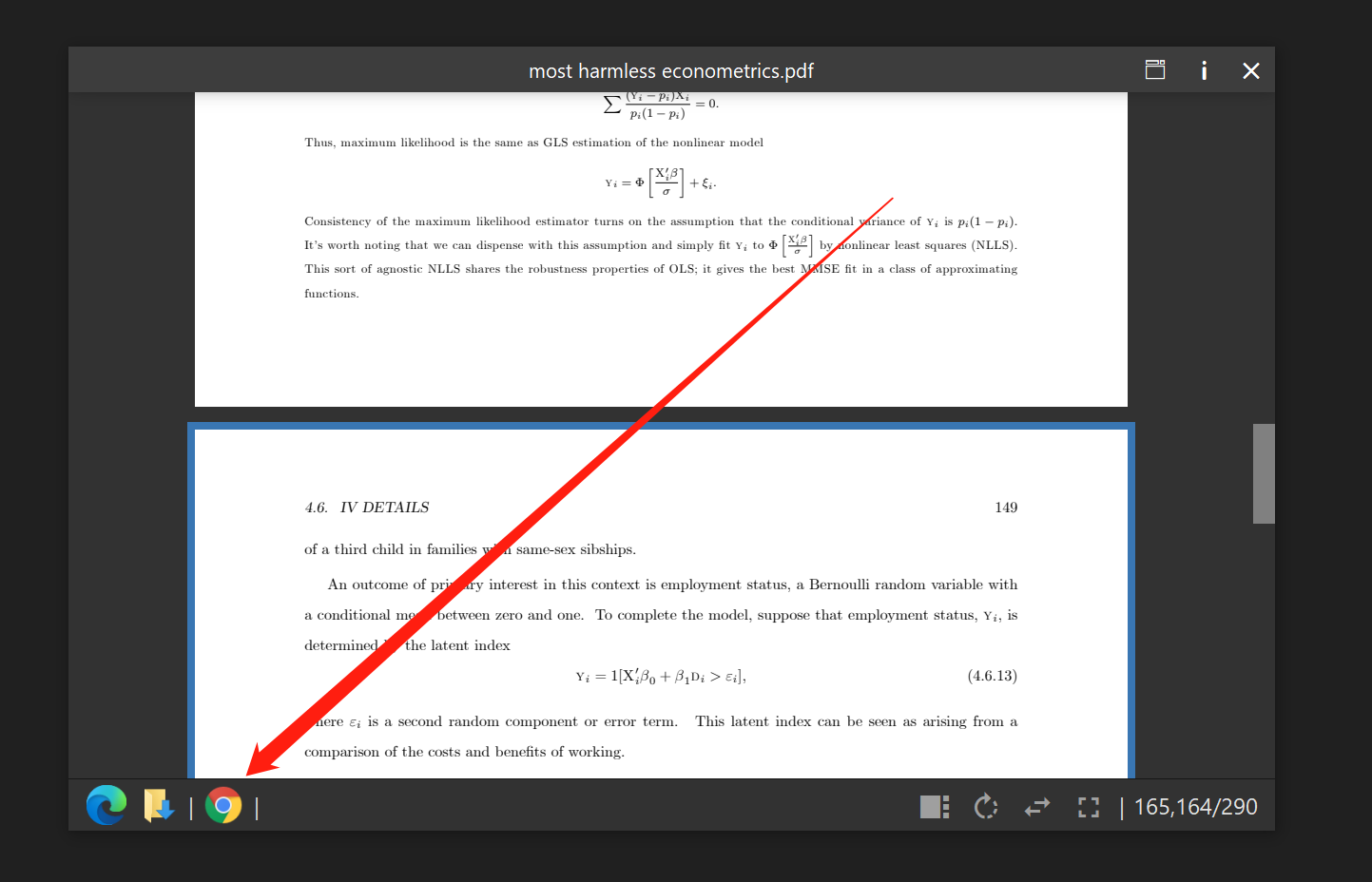
まず、これはコントロールバーです。
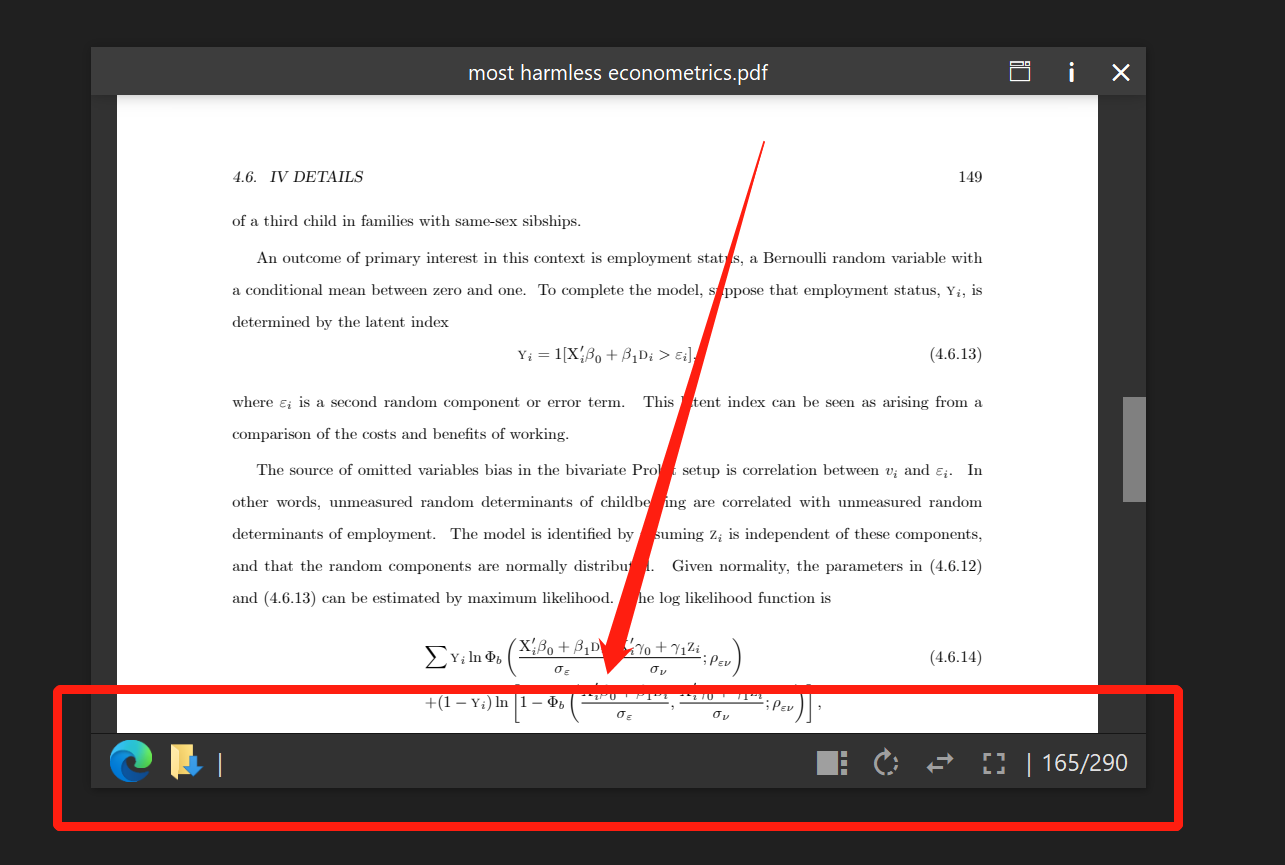
一般的に、左側にはデフォルトプログラムを使用してファイルを開き、ファイルパスをエクスプローラに配置するなど、ファイルレベルの制御ボタンがあります。これらのボタンはすべて設定で隠すことができます。
右側はプレビューレベルで、主に回転、ミュート、復元サイズなどの表示内容を制御するために使用されます。
コントロールバー起動プログラムは左派に属する。
1.設定ウィンドウを開き、接尾辞名を入力します。
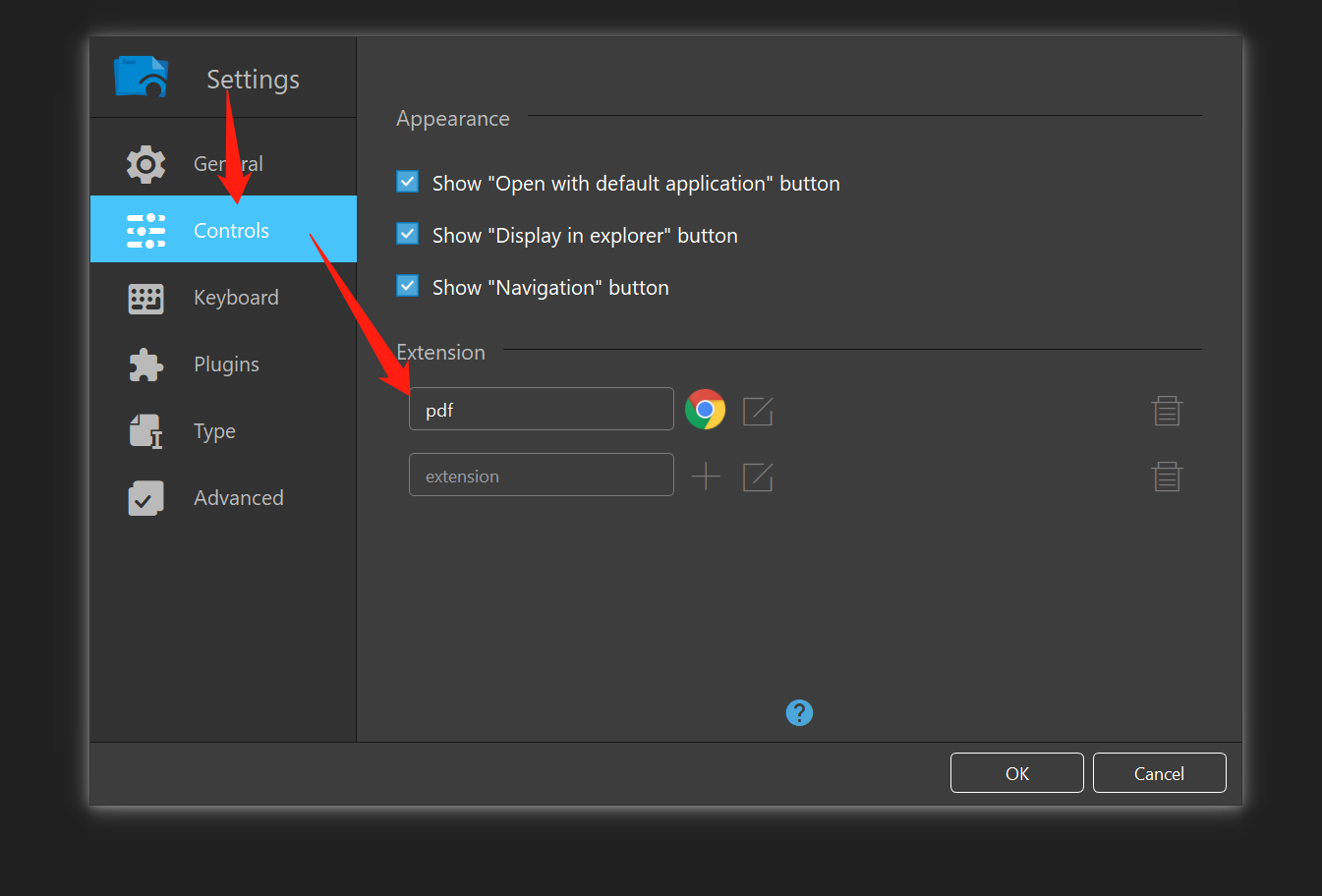
2.右側の+ボタンをクリックして、このファイルを開くことができる実行プログラムのパスを選択します。
3.ポイント確定。この接尾辞名のファイルをプレビューすると、コントロールバーにボタンが追加されます。とても不思議です。
注意事項:
操作する前に、自分が何をしているのか、この機能が何に使われているのかを知っているかどうかを確認してください。
次に、2つ目の例を示します。
1.接尾辞名を入力:zip、

2.ポイントの横にある+ボタンで、実行ファイルパスを選択します。
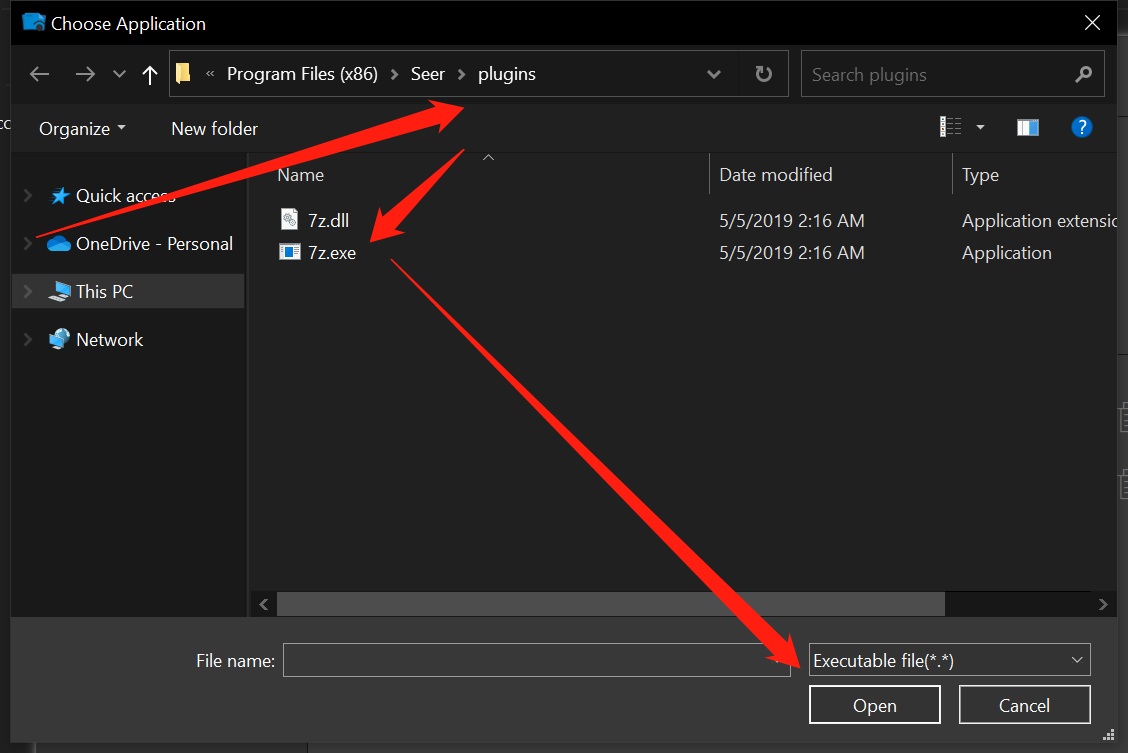
3.+横の編集ボタンをクリックして、呼び出しパラメータを変更する、
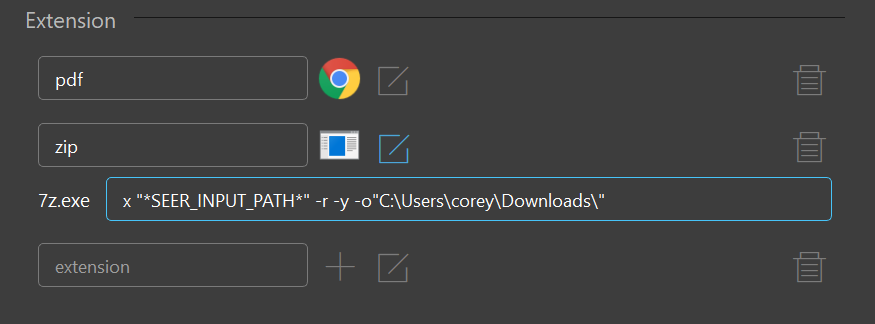
4.この例では、プログラムはプレビューファイルのフルパスをプレビューファイルのプレビュープレースホルダに置き換えるために7 z.exeを呼び出し、次は他のパラメータで、この例のパラメータは ;x "*SEER_INPUT_PATH*" -r -y -o"C:\Users\corey\Downloads\"
上のパラメータをコピーするときは、coreyと呼ばないので、パスの名前を変更したことを覚えておいてください。
xは解凍であり、
"*SEER_INPUT_PATH*" はプレースホルダ、
-rは再帰的であり、フォルダのサブファイルも解凍されることを保証する。
-y:すべての問い合わせがデフォルトYesであることを保証します。このオプションを追加すると、ターゲットディレクトリに同名のものがあれば上書きされます。
-oは出力経路である、
「C: Users corey Downloads 」は解凍後の保存パスです。
5.「OK」をクリックします。
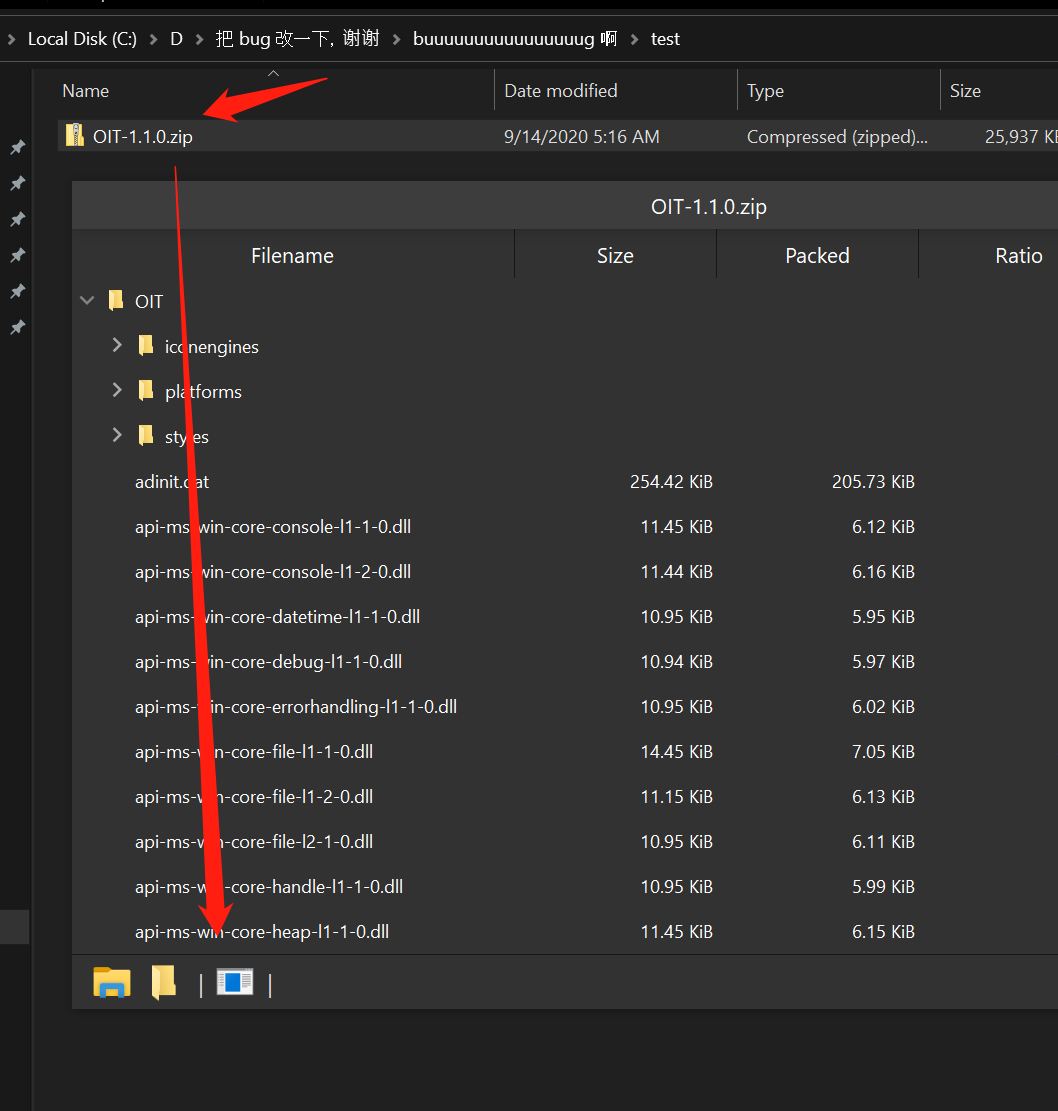
6.新鮮なコントロールバーボタンをクリックすると、プログラムは ;7 z.exeは、この圧縮パケットを先ほどのパラメータに記入されたパス、つまり「C: Users corey Downloads 」に解凍します。Amazing~